
I den här artikeln kan du läsa om
-
Inställningar för integrationen
- Automatiska inställningar
- Hantera bakgrundskontroller på kandidat
- Kandidatflöde
- Staus och rapporter
- Manuell hantering
1. Konfigurera bakgrundskontroll på ett jobb
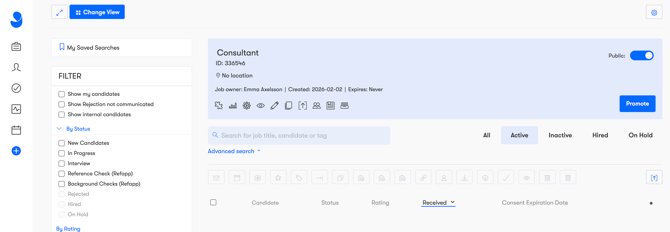
För att kunna beställa bakgrundskontroller behöver du först aktivera och ställa in integrationen för det specifika jobbet.
-
Gå till den aktuella annonsen i Jobylon.
-
Klicka på pusselbiten (Integrationer) i menyn.
-
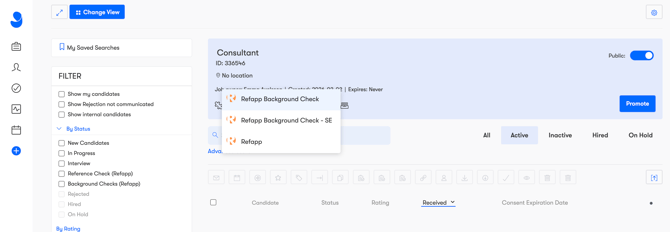
Välj Refapp Background Check.
-
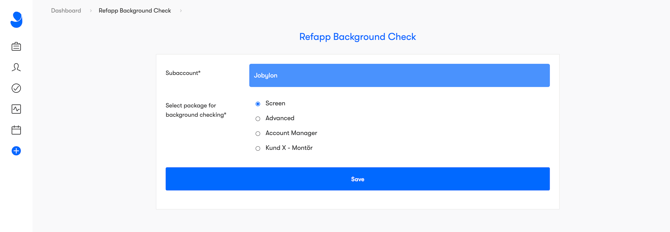
I inställningarna som öppnas väljer du rätt Underkonto (gäller enbart om din organisation har tillgång till flera konton i Refapp) och vilket paket för bakgrundskontroll som ska användas för just denna tjänst (t.ex. "Screen", "Advanced" etc.)
-
Klicka på Spara.
💡 Paketvalet styr vilka kontroller som ingår i kontrollen!
Dessa inställningar kan kopplas till Jobbmallar i Jobylon om ni vill säkerställa ett standardiserat arbetssätt.
2. Automatisera flödet med Pipeline Actions
Med Pipeline Actions kan du automatisera både när en bakgrundskontroll ska startas och vad som händer när resultatet är klart.
Skicka kandidaten automatiskt till bakgrundskontroll
-
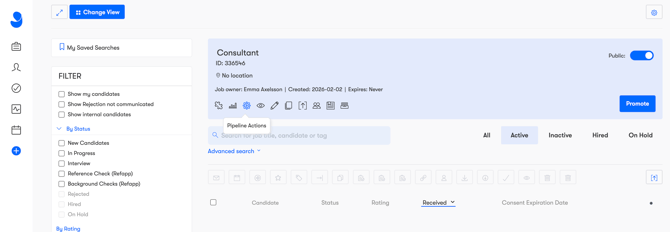
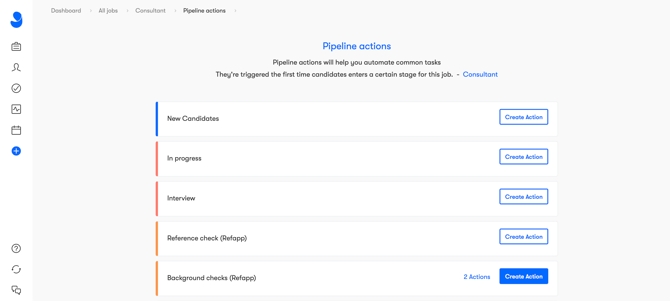
Klicka på kugghjulet (Pipeline Actions) i jobbvyn.
-
Hitta steget där kontrollen ska ske (t.ex. "Background checks (Refapp)") och klicka på Create Action.
-
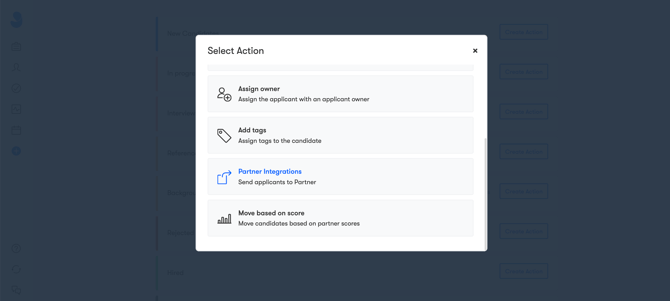
Välj Partner Integrations.
-
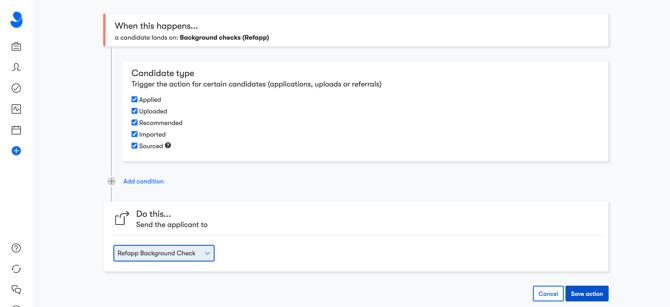
Under "Do this...", välj Refapp Background Check.
-
Klicka på Save action. Nu skickas kandidaten automatiskt till Refapp så fort hen flyttas till detta steg.
Flytta kandidaten automatiskt baserat på resultat (Score)
Du kan även automatisera nästa steg för kandidaten beroende på om bakgrundskontrollen blir godkänd eller inte.
-
Under Pipeline Actions, klicka på Create Action igen i samma steg.
-
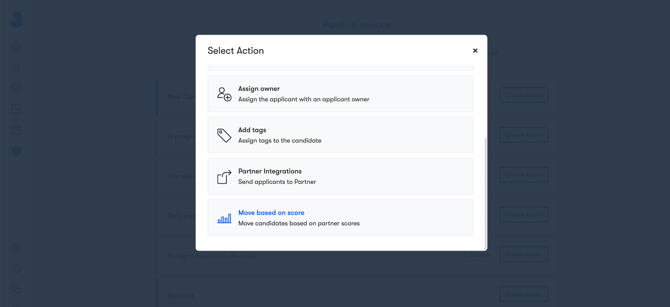
Välj Move based on score.
-
Välj Refapp Background Check som källa.
-
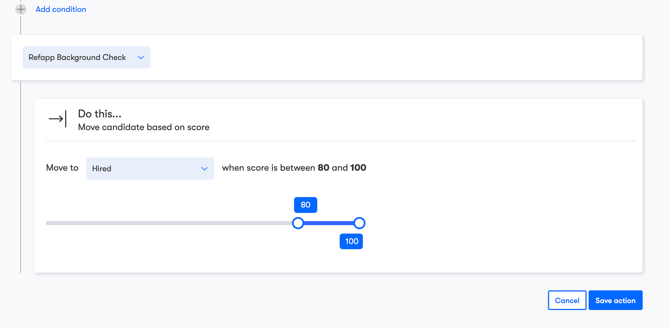
För godkända: Ställ in att flytta kandidaten till t.ex. "Hired" om poängen (score) är exempelvis mellan 80 och 100.
-
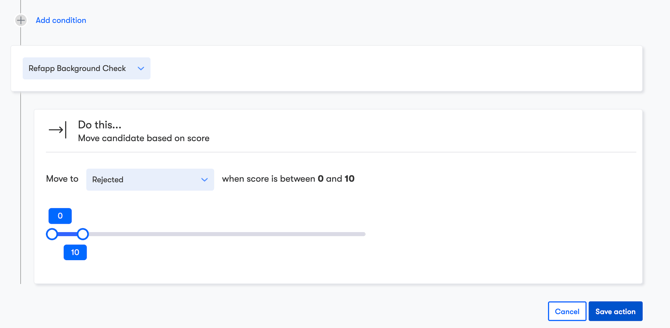
För ej godkända: Skapa en till action som flyttar kandidaten till "Rejected" om poängen är mellan 0 och 10.
-
Klicka på Save action.
3. Aktivera Bakgrundskontrollen på en kandidat
För att aktivera bakgrundskontrollen flyttar du kandidaten till det processteg som är kopplat till Background checks (Refapp).
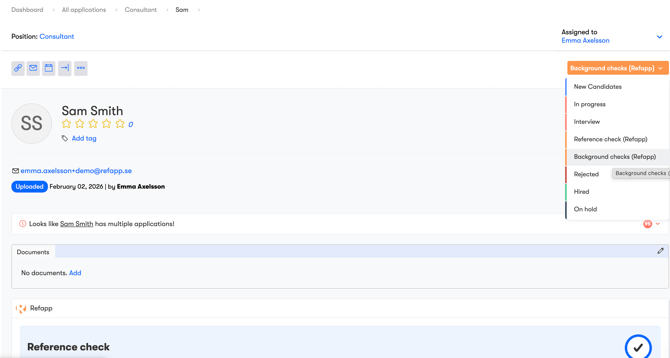
Tänk på att informera kandidaten om att en bakgrundskontroll kommer att genomföras i enlighet med er integritetspolicy.
Du kan även aktivera integrationen "manuellt" på kandidaten genom att markera kandidaten och välja integrationen för "Refapp Background check". Läs mer under avsnittet Manuell hantering nedan.
4. Så fungerar flödet för kandidaten
När integrationen är aktiverad startar processen automatiskt när kandidaten når rätt steg i Jobylon.
Steg 1: Aktivering och godkännande
När kandidaten hamnar i steget för bakgrundskontroll skickas ett automatiskt meddelande till kandidaten via Jobylon.
-
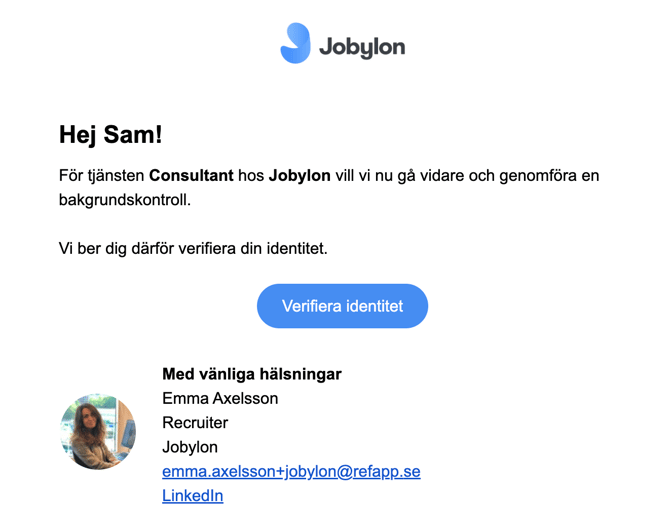
Kandidatkommunikation: Kandidaten får ett mail och/eller SMS med information om att ni vill gå vidare med en bakgrundskontroll. Se exempel nedan. Notera att utseende och text är anpassat efter era inställningar.
-
Verifiering: Kandidaten klickar på knappen "Verifiera identitet" i mailet för att godkänna kontrollen och legitimera sig.
Steg 2: Statusuppdateringar i realtid
Du kan följa processen direkt i kandidatvyn i Jobylon.
-
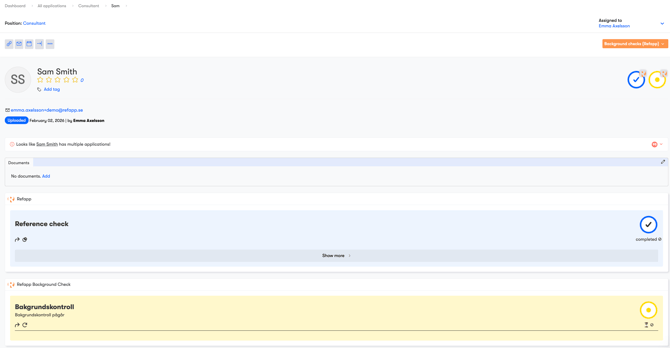
Bakgrundskontroll pågår: Så länge kontrollen pågår visas statusen "Bakgrundskontroll pågår" med en gul markering.
-
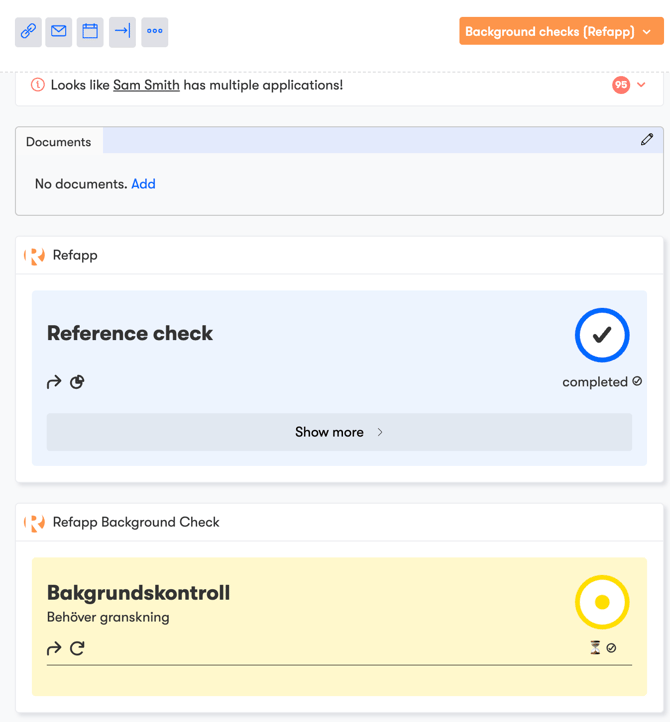
Behöver granskning: Om systemet flaggar för något som kräver din uppmärksamhet ändras statusen till "Behöver granskning". Du kan då klicka dig vidare till Refapp för att se detaljerad aktivitet och historik.
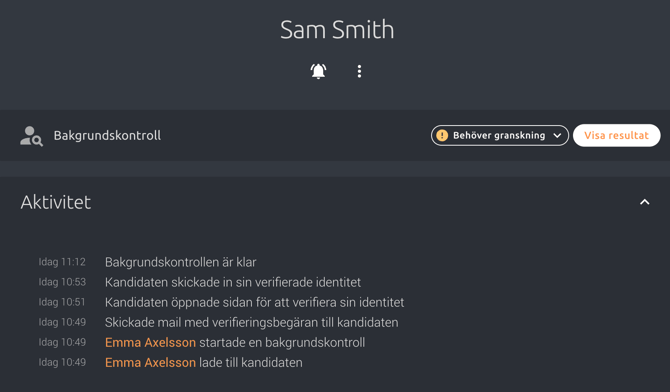
- Visa resultat: Ta del av referensrapporten i sin helhet via knappen Visa resultat. Du kan därefter avgöra om bakgrundskontrollen är godkänd eller inte genom att ändra status under "Behöver granskning".
💡 Detta steg är kopplat till utökad behörighet för granskning av bakgrundskontroller. Om du inte kan justera status eller fatta beslut beror det på din åtkomstnivå i Refapp.
⚠️ Saknar du behörighet?
Om du inte kan ändra status, godkänna eller avslå en bakgrundskontroll saknar du sannolikt rätt behörighet i Refapp. Kontakta er Refapp-administratör eller Refapps support för att få hjälp!
5. Resultat och automatisk hantering
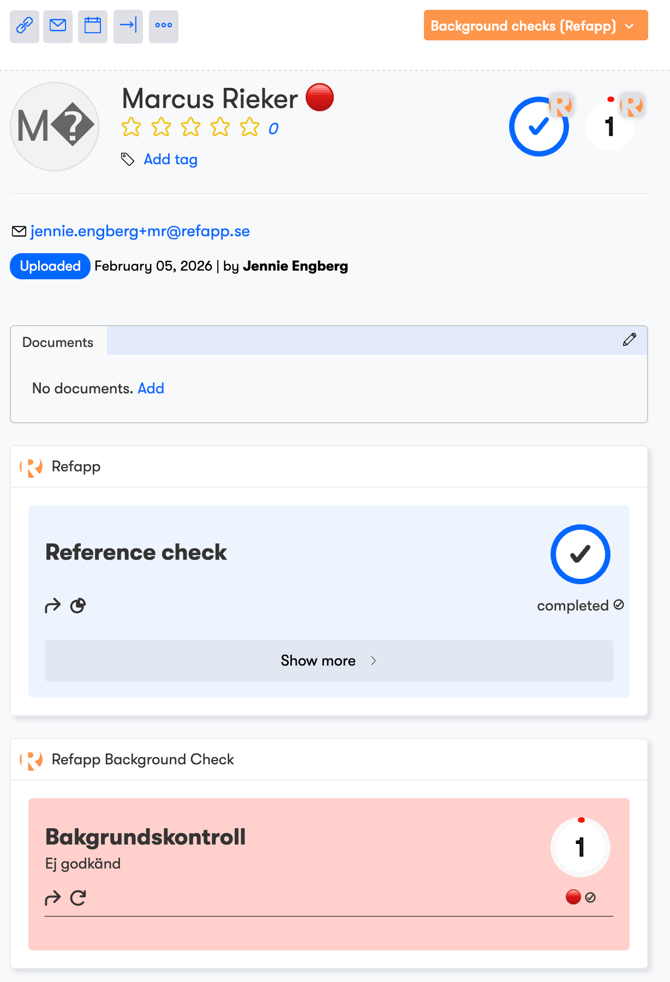
När kontrollen är slutförd genereras ett resultat i form av en poäng (score) antingen 1 eller 100. Resultatet färgkodas i Jobylon för snabb överblick.
Godkänd kontroll (Grön status)
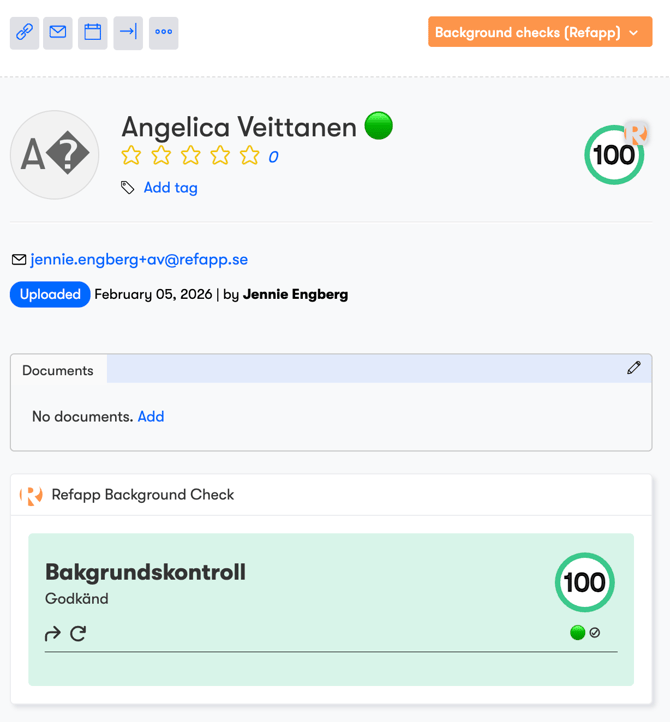
Om kandidaten får en hög score (100) markeras bakgrundskontrollen som Godkänd.
-
Om du har ställt in en "Pipeline Action" för godkända resultat, flyttas kandidaten nu automatiskt vidare till önskat steg.
Ej godkänd kontroll (Röd status)
Om kontrollen resulterar i en låg score (1) markeras den som Ej godkänd.
- Om du har ställt in en "Pipeline Action" för ej godkända resultat, flyttas kandidaten nu automatiskt vidare till önskat steg.
6. Hantera kandidaten manuellt
Om du inte vill använda automatisering kan du själv styra både aktivering och nästa steg.
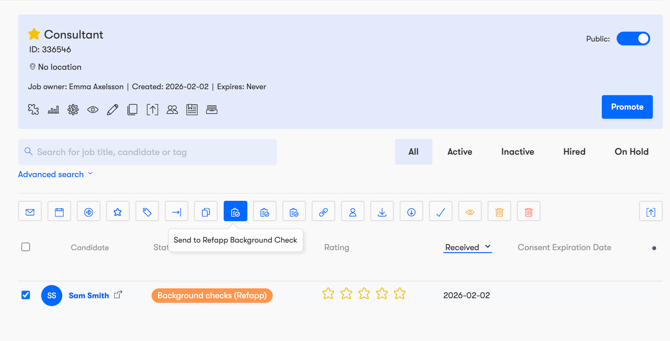
- Aktivera bakgrundskontroll: I kandidatlistan markera de kandidater du vill skicka till bakgrundskontroll och välj alternativet "Send to Refapp Background Check".
- En bakgrundskontroll aktiveras då på kandidaten och de får godkänna nästa steg i processen.
🙋♀️ Vanliga frågor:
Varför kan jag inte godkänna eller avslå en bakgrundskontroll?
För att kunna granska och fatta beslut om en bakgrundskontroll krävs särskild behörighet i Refapp. Om du saknar denna behörighet kan du se status och resultat, men inte ändra beslutet.
Så här löser du det:
-
Kontakta er interna Refapp-administratör
-
Eller hör av dig till Refapps support för hjälp med åtkomst
Vad innebär statusen ”Behöver granskning”?
Statusen Behöver granskning betyder att bakgrundskontrollen är slutförd men att resultatet kräver manuell genomgång. Du behöver då klicka på Visa resultat för att ta del av rapporten i Refapp och fatta beslut.
💡 Observera att 'Behöver granskning' inte behöver innebära att bakgrundskontrollen automatiskt inte är godkänd, utan att det är något som ni behöver granska som exempelvis yrkeslicens, avvikelser som kräver kontext eller liknande.
Vart ser jag hela rapporten?
Den fullständiga rapporten visas i Refapp. Klicka på Visa resultat från kandidatvyn i Jobylon för att öppna rapporten och se detaljerad historik och aktivitet.
Har du några frågor eller vill du ha hjälp att ställa in inställningar? Kontakta oss på support@refapp.com