
1. Starta referenstagningen i Talent Recruiter
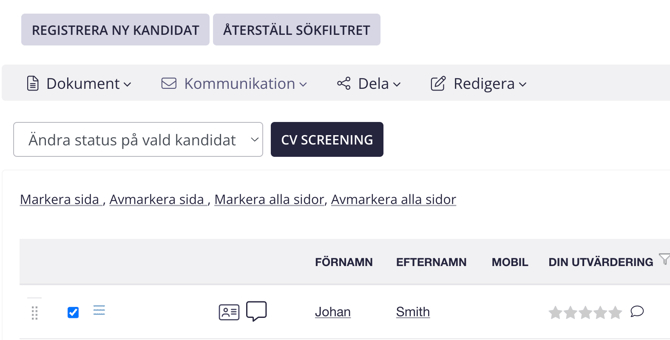
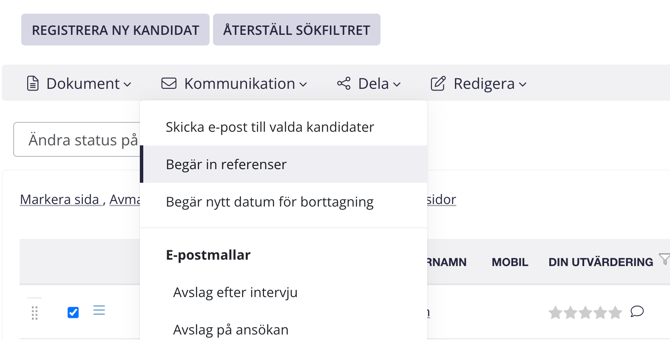
I Talent Recruiter startar du upp ett rekryteringsprojekt som vanligt och får in ansökningar från kandidater. För att starta digital referenstagning går du till kandidatöversikten, markerar de kandidater du vill skicka till digital referenstagning, Klicka på Kommunikation och välj Begär in referenser.
2. Välj inställningar för referenstagningen
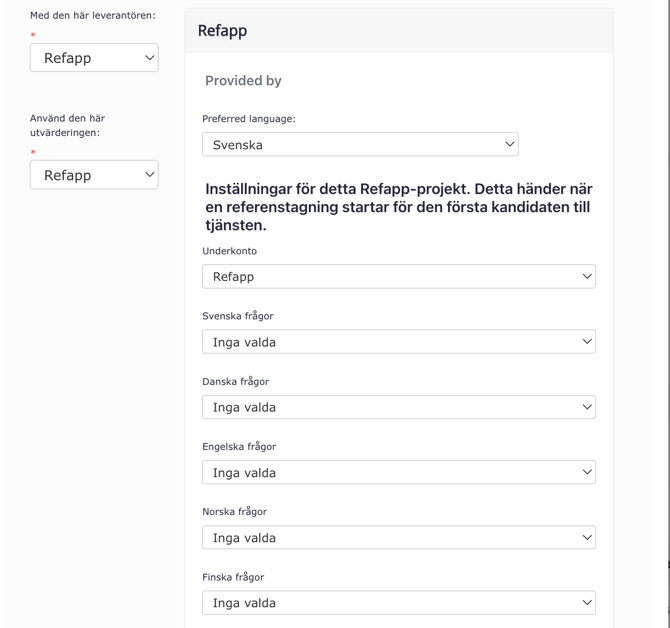
När du klickat på Begär in referenser skickas du vidare till att ställa in Refapp inställningar för denna referenstagning för detta specifika projektet.
Notera att nästa steg kan se olika ut beroende på hur er organisation har konfigurerat Refapp. Du kan antingen få ange alla inställningar för referenstagningen, till exempel språk, kommunikationssätt, antal referenser och frågemall, eller få välja en fördefinierad process som har skapats av er administratör i Refapp.
Om du får ange alla inställningar för referenstagningen väljer du:
Språk till kandidaten
Välj vilket språk kandidaten ska få sin förfrågan på.
Frågemall
Välj den frågemall som ska användas för referenstagningen. Om ni använder flera språk kan du välja frågemall för respektive språk.
Observera: Du kan välja en frågemall på ett annat språk än det språk som används i förfrågan. Referensen får dock frågorna på det språk som förfrågan skickas på.

Be kandidaterna om referenser genom att skicka en begäran via:
Här väljer du hur förfrågan om att ange referenser ska skickas till kandidaten, via mail, SMS, både mail och SMS eller Skicka inte automatiskt.
Om du väljer Skicka inte automatiskt behöver du själv gå in i Refapp och skicka förfrågan till kandidaten.
Begärda referenser
Ange hur många referenser kandidaten ska lämna.
När en kandidat har angett en referens, skicka automatiskt ut referenstagning via
Här väljer du hur förfrågan om att besvara referensfrågorna ska skickas till referensen, via mail, SMS, både mail och SMS eller Skicka inte automatiskt.
Om du väljer Skicka inte automatiskt behöver du själv skicka förfrågan till referensen från Refapp när kandidaten har angett referensen.
Relation mellan kandidat och referens (rekommenderas!)
Om du aktiverar denna inställning får kandidaten och referenspersonen ange vilken relation de har till varandra.
Dölj tjänstens titel
Om du aktiverar denna inställning visas inte tjänstens titel för kandidaten eller referensen.
Observera: Tjänstens titel hämtas från projektets titel i Talent Recruiter. Om tjänstens titel inte döljs kommer den att vara synlig för både kandidaten och referensen.
Om du får väljer baserat på en fördefinierad process som har skapats av er administratör i Refapp får du välja process från den drop-down-lista som kommer fram.
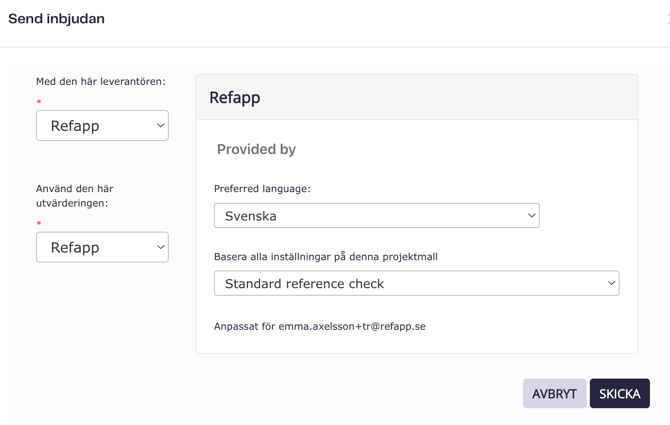
När du klickar på Skicka/Send skickas informationen om kandidaten och projektet till Refapp, och referenstagningen startas.
3. Hur skickas förfrågningarna?
Hur du går vidare beror på vilken process som har valts för referenstagningen.
3.1 Automatiserad process
Om du har valt att skicka förfrågan automatiskt får kandidaten en förfrågan via e-post och/eller SMS direkt när referenstagningen startas och du behöver då inte gå in i Refapp för att skicka förfrågan till kandidaten eller referenserna.
3.2 Manuell referensaktivering
Om du har valt Skicka inte automatiskt behöver du själv öppna kandidaten i Refapp och skicka förfrågan därifrån.
När du har kommit till Refapp kan du välja Begär in referenser om kandidaten ska ange sina referenser själv. Eller om du redan har fått kandidatens referensuppgifter kan du istället välja Lägg till referens och lägga till referensen direkt.
3.2.1. Skicka förfrågan till kandidaten
Om du vill manuellt skicka förfrågan till kandidaten väljer du Begär in referenser på kandidatens profil i Refapp och du får du välja hur kandidaten ska kontaktas och om du vill komplettera förfrågan med ytterligare information.
När du är klar klickar du på Skicka för att skicka förfrågan.
Kandidaten får därefter en förfrågan via e-post och/eller SMS, beroende på vilka inställningar du har valt.
3.2.2. Skicka förfrågan till referensen
När kandidaten har angett sina referenser uppdateras informationen automatiskt i Refapp och referensen visas på kandidatens profil.
Om automatiska utskick till referenser är aktiverade skickas förfrågan automatiskt.
Om automatiska utskick inte är aktiverade kan du istället klicka på e-postikonen bredvid referensens namn för att skicka en förfrågan manuellt.
Referensen får därefter möjlighet att antingen:
- svara på frågorna direkt via Refapps frågeformulär
- välja att genomföra ett referenssamtal och boka en tid för att bli uppringd
4. Följ statusen i Talent Recruiter
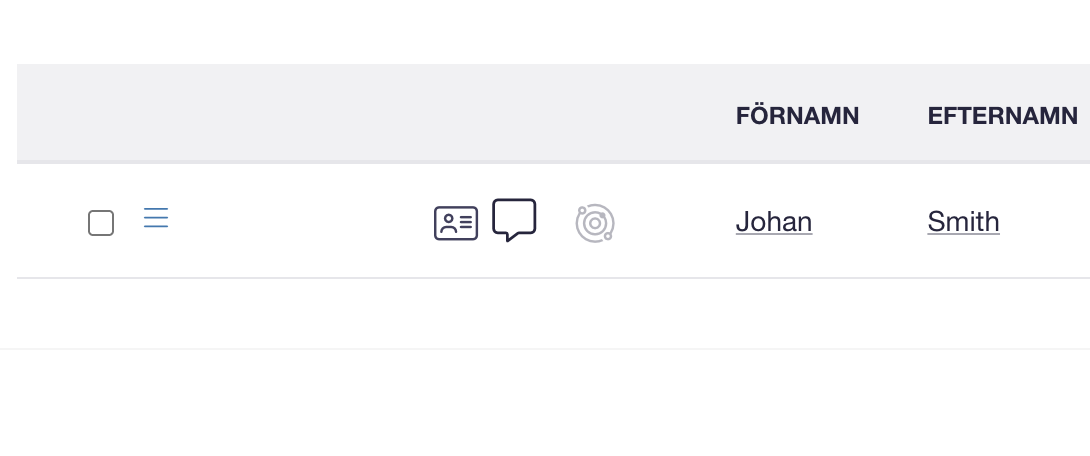
I kandidatöversikten i Talent Recruiter visas en rund statussymbol när referenstagningen har startats.
Genom att klicka på statussymbolen kan du:
- öppna kandidaten i Refapp
- öppna referensrapporten när referenstagningen är färdigställd
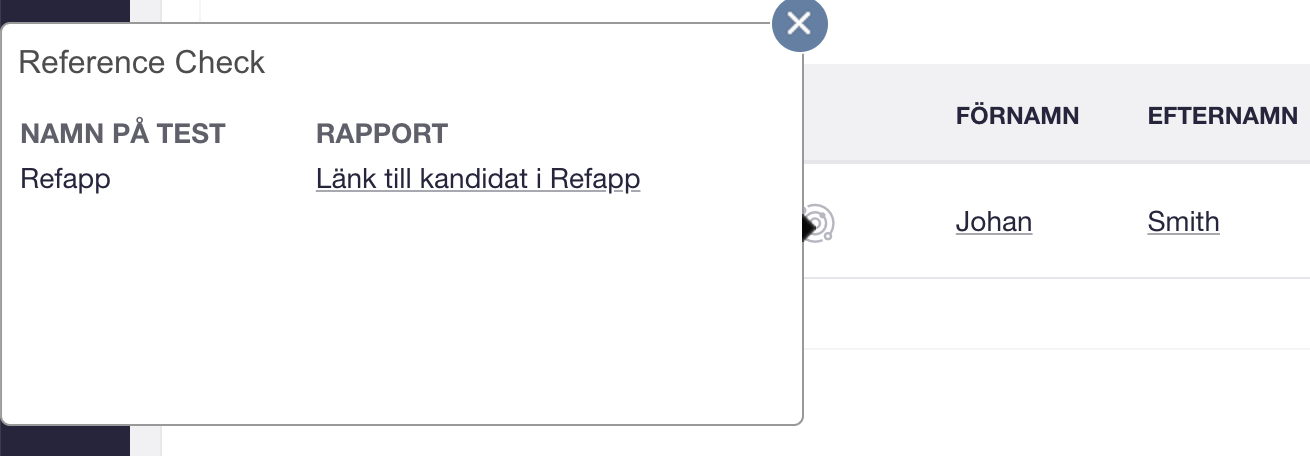
Om du har valt manuell referensaktivering kan du även använda länken till kandidaten i Refapp för att gå tillbaka och skicka eller hantera förfrågningar.
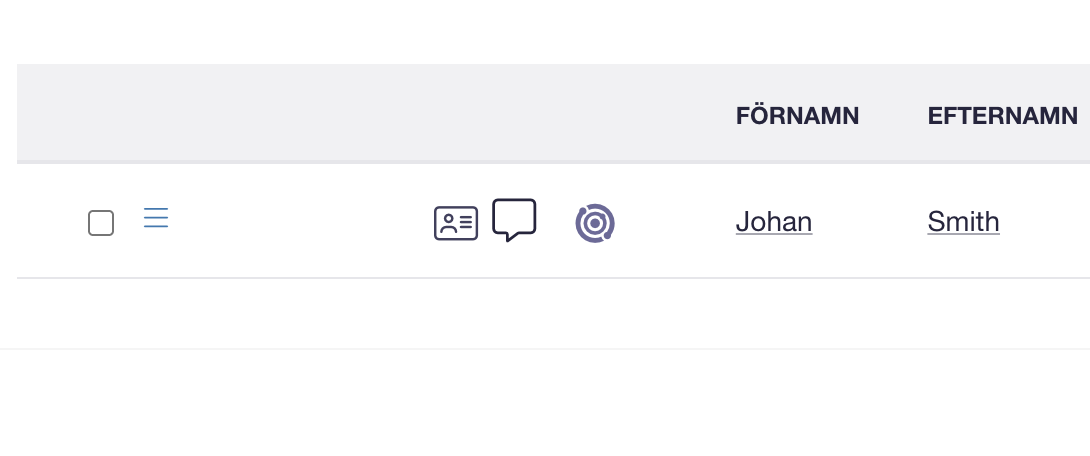
När referenstagningen är färdigställd uppdateras statussymbolen till en mörkare lila färg.
5. Ta del av referensrapporten
När referenstagningen är klarmarkerad i Refapp kan du öppna den färdiga referensrapporten via statussymbolen i Talent Recruiter.

Referensrapporten innehåller en sammanställning av samtliga referensers svar.
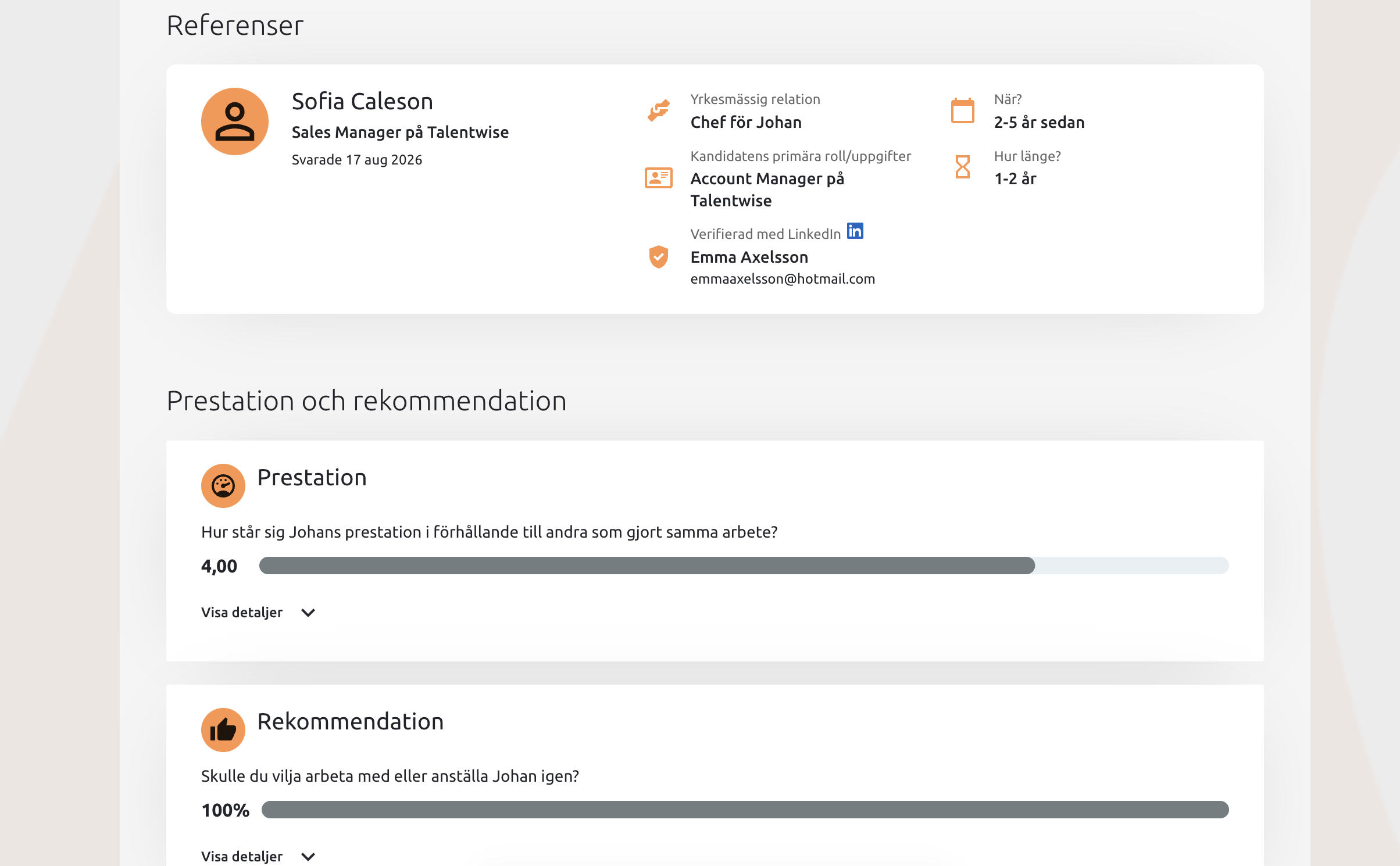
Rapporten är tillgänglig via länken i 30 dagar och kan även delas med externa personer, exempelvis kunden eller andra kollegor som behöver ta del av resultatet.
Om du behöver komma åt rapporten efter 30 dagar kan du välja Länk till kandidat i Refapp i Talent Recruiter och öppna rapporten från kandidatens profil i Refapp.