
Om ditt företag använder underkonton finns det flera inställningar som gör det möjligt att anpassa hur de fungerar.
I den här guiden får du lära dig hur du:
1. Skapar ett underkonto
2. Tilldelar användare till underkonton
3. Hanterar Administratör för Underkonto
4. Hanterar projektmallar inom underkonton
5. Byter underkonto för ett projekt
Skapa ett underkonto
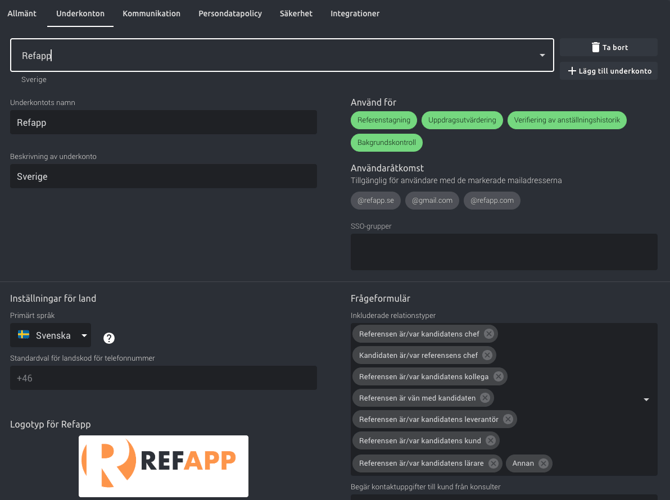
Om du har administratörsbehörighet kan du hantera underkonton under Företagsinställningar → Underkonton.
För varje underkonto kan du konfigurera:
- Underkontots namn
- Logotyp
- Primärt språk
- E-postdomäner som automatiskt ger användare tillgång till underkontot
- Branding, exempelvis färger och utseende på e-postutskick
💡 Användare vars e-postadress matchar någon av de angivna domänerna får automatiskt tillgång till de aktuella underkontona när de bjuds in till Refapp!
Tilldela användare till underkonton
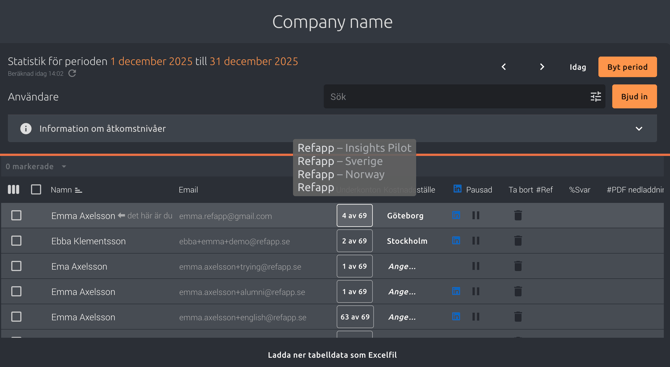
När en ny användare bjuds in till företagets konto ger Refapp automatiskt åtkomst till de underkonton som matchar användarens e-postdomän.
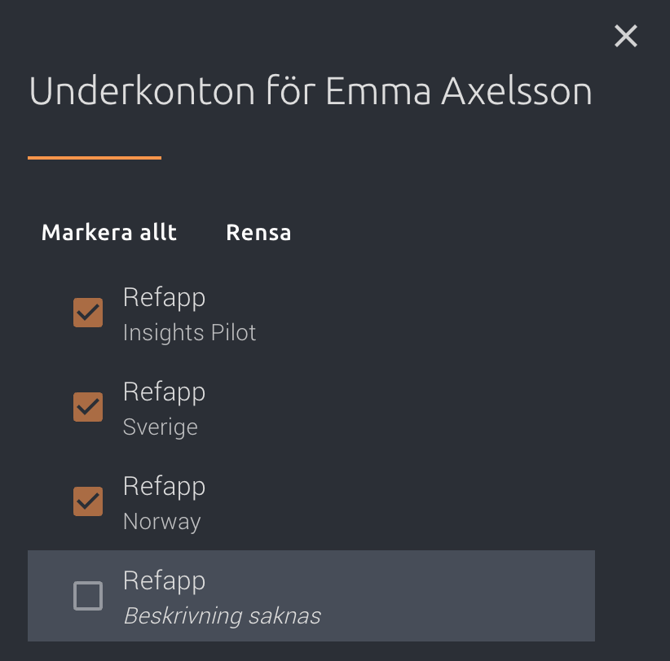
Du kan även när som helst hantera en användares åtkomst manuellt.
Så här uppdaterar du en användares åtkomst till underkonton:
- Gå till Användare.
- Leta upp användaren.
- Klicka på åtkomstindikatorn i kolumnen Underkonton (till exempel 1 av 3).
- Markera eller avmarkera de underkonton som användaren ska ha åtkomst till.
- Klicka på Spara för att spara dina ändringar.
Åtkomstindikatorn gör det också enkelt att se hur många underkonton varje användare har tillgång till.
Administratör för Underkonto
Om en användare arbetar över flera underkonton men inte behöver fullständig administratörsbehörighet för företaget kan du göra personen till Administratör för Underkonto.
En Administratör för Underkonto kan:
- Se alla projekt inom de underkonton som personen administrerar.
- Lägga till användare i projekt inom dessa underkonton.
En Administratör för Underkonto kan inte:
- Få åtkomst till underkonton som personen inte har tilldelats.
- Ändra företagsövergripande inställningar.
- Utföra åtgärder som är reserverade för företagsadministratörer.
Den här behörigheten passar exempelvis regionchefer eller teamledare som ansvarar för flera underkonton utan att behöva fullständig administratörsbehörighet.
Projektmallar inom underkonton
Projektmallar är kopplade till ett specifikt underkonto. Användare kan endast se de projektmallar som finns i de underkonton de har åtkomst till.
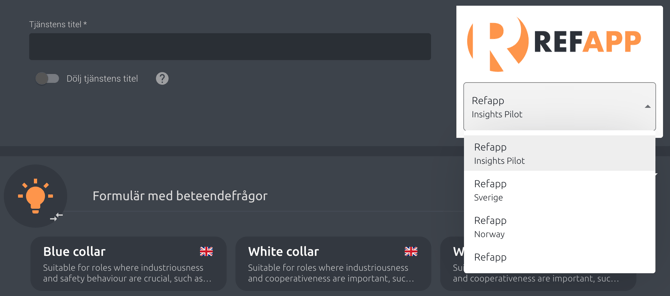
Om du har tillgång till flera underkonton och vill skapa en ny projektmall:
- Gå till Projektmallar.
- Klicka på drop-down-listan under er lotypen.
- Välj det underkonto där projektmallen ska skapas.
- Skapa och spara projektmallen.
Projektmallen blir endast tillgänglig för användare som har åtkomst till det valda underkontot.
Byt underkonto för ett projekt
Om du har åtkomst till flera underkonton kan du ändra vilket underkonto ett projekt tillhör.
Så här gör du:
- Öppna projektet.
- Klicka på Redigera projekt.
- I drop-down-listan under logotypen kan du välja underkonto som projektet ska flyttas till.
- Spara dina ändringar.
Obs! Du kan endast flytta ett projekt till ett underkonto som du har åtkomst till. Projektet kommer därefter att använda det valda underkontots profilering och inställningar.
💡 Vanliga frågor
Kan en användare tillhöra flera underkonton?
Ja. En användare kan ha åtkomst till hur många underkonton som helst.
Kan varje underkonto ha sin egen profilering?
Ja. Varje underkonto kan ha sin egen logotyp, profilering, sitt eget språk och egna e-postinställningar.
Synkroniseras projektmallar mellan underkonton?
Nej. Projektmallar lagras separat för varje underkonto och måste skapas i det underkonto där de ska vara tillgängliga.