
När du befinner dig i en listvy, exempelvis för Användare eller Projektstatistik, kan du anpassa vilka kolumner som visas. Detta gör det enklare att fokusera på den information som är mest relevant för dig.
Anpassa listvyn
Visa eller dölja kolumner
- Gå till den lista du vill anpassa, exempelvis Användare.
- Klicka på ikonen för Välj kolumner att visa längst till vänster i listan.
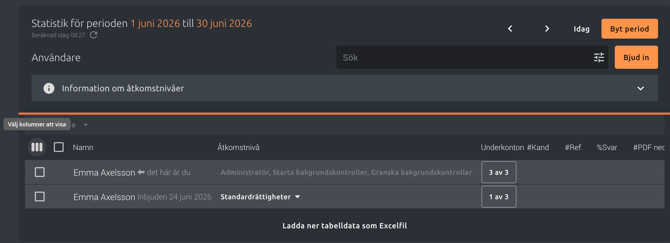
- En panel öppnas där du kan välja vilka kolumner som ska visas.
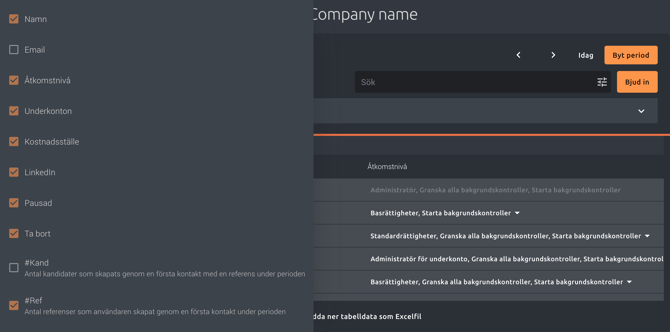
- Markera eller avmarkera kryssrutorna för att visa eller dölja kolumner.
- Tabellen uppdateras direkt med dina val.
Observera att tillgängliga kolumner kan variera beroende på vilken lista du befinner dig i.
Vanliga kolumner och deras betydelse i Användarlistan
Namn: Visar användarens namn.
E-post: Visar användarens registrerade e-postadress.
Åtkomstnivå: Visar vilka behörigheter användaren har i kontot, exempelvis administratör eller standardanvändare.
Underkonton: Visar hur många underkonton användaren har tillgång till.
 Exempel:
-
3 av 3 = användaren har tillgång till samtliga tre underkonton.
-
1 av 3 = användaren har tillgång till ett av tre underkonton.
Kostnadsställe: Visar vilket kostnadsställe användaren är kopplad till.
LinkedIn: Visar om användaren har en LinkedIn-profil kopplad till Refapp.
Pausad: Visar om användaren är pausad och tillfälligt inte kan använda systemet.
Ta bort: Visar om användaren ska kunna markeras för borttagning eller har tagits bort.
Statistikkolumner
Dessa kolumner används för att visa användaraktivitet under den valda tidsperioden.
#Kand: Antal kandidater som användaren har varit i kontakt med under den valda perioden.
#Ref: Antal referenser som användaren har kontaktat under den valda perioden.
%Svar: Andel av de nya referenserna som har svarat under eller efter den valda perioden.
#PDF-nedladdningar: Antal PDF-rapporter som användaren har laddat ned under perioden.
Senaste aktivitet: Visar när användaren senast utförde en aktivitet i Refapp.
Senaste inloggning: Visar när användaren senast loggade in.
Skapad: Visar datumet då användaren skapades i systemet.
Tips
- Anpassa kolumnerna efter den information du arbetar med mest.
- Om du arbetar med uppföljning kan kolumner som #Kand, #Ref och %Svar vara särskilt användbara.
- Om du administrerar användare kan kolumner som Åtkomstnivå, Underkonton och Senaste inloggning ge en bra överblick.
Du kan även exportera information genom att klicka på Ladda ner tabelldata som Excelfil längst ned på sidan. Då exporteras samtliga kolumner.